

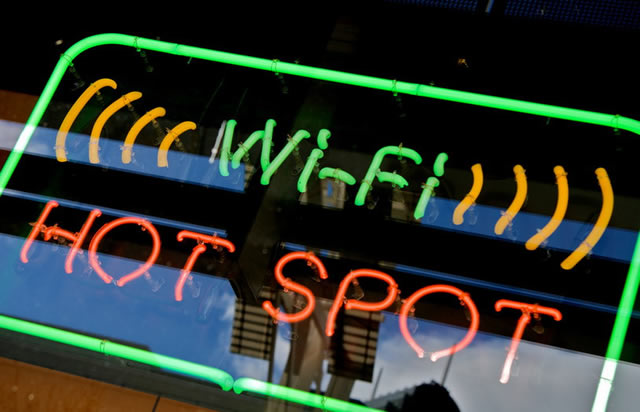
Подключение посторонних к нашей Wi-Fi сети может привести не только к снижению скорости интернета, но и к серьезным рискам для безопасности. Злоумышленники могут получить доступ к конфиденциальной информации, хранящейся на ваших устройствах, включая файлы, документы и пароли. Это может привести к краже личных данных, финансовых средств и другим неприятным последствиям.
Представьте себе, что кто-то, подключившись к вашему Wi-Fi, может получить доступ к вашему банковскому счету и похитить все ваши сбережения. Или же он может украсть ваши личные фотографии, документы и другие важные файлы. В худшем случае злоумышленник может использовать вашу сеть для распространения вирусов или других вредоносных программ, которые могут повредить ваши устройства и данные.
Поэтому важно обеспечить надежную защиту вашей Wi-Fi сети. Используйте сложные пароли, регулярно меняйте их и включайте функции шифрования. Это поможет защитить вашу сеть от несанкционированного доступа и сохранить ваши данные в безопасности.
Как снизить риск использования сети Wi-Fi
-
Смените пароль администратора
При первом включении роутера обязательно смените пароль администратора. Это важный шаг для защиты вашей сети от несанкционированного доступа. Злоумышленники часто начинают свои атаки с попыток взлома стандартных паролей, которые легко найти в открытых источниках в интернете.
Не дайте им шанс! Установите уникальный и сложный пароль, который будет трудно угадать. Это создаст дополнительный барьер для потенциальных хакеров и поможет сохранить ваши данные в безопасности.
-
Ограничьте список адресов доступа
Для обеспечения надежной защиты настроек вашего роутера используйте технологию ACL (Access Control List). С ее помощью вы сможете ограничить доступ к настройкам только с определенных IP-адресов, что значительно повысит уровень безопасности вашей сети.
Вы можете выбрать, будет ли доступ к настройкам разрешен только внутри локальной сети (LAN), или же из любой точки мира (WAN). Для максимальной безопасности рекомендуется выбрать вариант LAN, что позволит ограничить доступ к управлению роутером исключительно для пользователей, находящихся в пределах вашей домашней или офисной сети.
Этот подход поможет вам защитить ваши настройки от несанкционированного доступа и предотвратить возможные кибератаки.
-
Зашифруйте передачу
Чтобы обеспечить максимальную безопасность при подключении к сети, используйте все доступные решения, требующие ввода пароля. Это могут быть VPN, двухфакторная аутентификация и другие методы защиты. Важно помнить, что ваш пароль должен быть уникальным и сложным, чтобы минимизировать риск его взлома. Не используйте простые комбинации или общеизвестные фразы. Чем сложнее пароль, тем надежнее будет ваше подключение.
-
Заблокируйте открытое вещание сети
По умолчанию, ваша Wi-Fi сеть использует имя, заданное производителем. Однако, если вы хотите повысить уровень безопасности, можно скрыть название сети, отключив функцию «Broadcast SSID».
Для этого перейдите в настройки роутера и выберите опцию «DISABLED». После этого ваша сеть перестанет отображаться в списке доступных сетей для посторонних пользователей, что значительно затруднит несанкционированный доступ к вашему интернет-соединению.
-
Проверяйте, кто подключен к сети
В админ-панели роутера вы найдете важную информацию о подключенных устройствах. Это поможет вам избежать нежелательных гостей и защитить свои данные. Просто зайдите в настройки роутера и просмотрите список активных подключений. Так вы сможете контролировать безопасность своей сети и быстро обнаруживать любые подозрительные устройства.
-
Контроль доступа на основе MAC-адреса
Хотите защитить свою домашнюю или офисную сеть Wi-Fi от несанкционированного подключения посторонних устройств? Тогда вам стоит обратить внимание на функцию фильтрации MAC-адресов (MAC Address Filtering). Эта технология позволяет ограничить доступ к вашей сети только для тех устройств, чьи MAC-адреса вы предварительно указали.
MAC-адрес — это уникальный идентификатор, присваиваемый каждому сетевому устройству при его производстве. Введя список разрешённых MAC-адресов в настройки маршрутизатора, вы создаёте своеобразный "белый список" устройств, которые смогут подключиться к вашей сети. Все остальные устройства будут автоматически блокироваться.
Хотя настройка фильтрации MAC-адресов может показаться сложной задачей, она требует лишь базовых знаний и не занимает много времени. Для этого нужно всего лишь зайти в административную панель вашего маршрутизатора, найти раздел, посвящённый безопасности, и ввести MAC-адреса ваших устройств.
Преимущества использования фильтрации MAC-адресов очевидны: вы можете быть уверены, что к вашей сети не подключатся посторонние устройства, которые могут представлять угрозу для вашей безопасности. Это особенно важно, если у вас есть дети, которые могут случайно подключить к сети свои гаджеты.
Таким образом, фильтрация MAC-адресов — это простой и эффективный способ защитить свою сеть Wi-Fi от нежелательных подключений. Попробуйте настроить эту функцию на своём маршрутизаторе уже сегодня и наслаждайтесь спокойной и безопасной работой в интернете!
-
Настройте доступ для детей
Для обеспечения безопасности вашего ребенка в интернете используйте пункт управления доступом. В нем предусмотрен родительский контроль, который позволяет ограничить доступ к определенным доменам и ключевым словам. Это особенно важно, если вы хотите защитить детей от нежелательного контента. Кроме того, вы можете установить время, в течение которого будет разрешен доступ к сети. Такой контроль помогает создать безопасную и контролируемую интернет-среду для ваших детей.
-
Обновите программное обеспечение маршрутизатора
После включения маршрутизатора немедленно приступайте к его настройке. Воспользуйтесь удобным мастером, который доступен в интерфейсе устройства, или скачайте специализированное программное обеспечение с официального сайта производителя. Этот шаг позволит вам быстро выявить и устранить возможные ошибки, улучшить функциональность и обеспечить высокий уровень безопасности вашей сети.
-
Включите брандмауэр
Современные маршрутизаторы оснащены мощным инструментом защиты данных – межсетевым экраном, работающим на основе технологии Stateful Packet Inspection.
Этот интеллектуальный механизм не только анализирует проходящие через маршрутизатор пакеты, но и оценивает их соответствие установленным критериям. Если пакет не соответствует заданным параметрам, он автоматически блокируется, предотвращая проникновение нежелательных или вредоносных данных в вашу сеть. Такая система фильтрации обеспечивает надежную защиту и повышает уровень безопасности вашего интернет-соединения.
-
Ограничьте зону действия радиосигнала
Обеспечьте максимальную защиту вашей Wi-Fi сети, разместив маршрутизатор в самом центре помещения или территории, где необходимо стабильное и надежное покрытие сигналом. Это простое действие значительно улучшит качество связи и сделает вашу сеть более устойчивой к внешним угрозам.
Следуя приведенным выше шагам, можно значительно повысить безопасность вашей сети Wi-Fi.
Во-первых, важно выбрать надежный пароль и менять его регулярно. Во-вторых, отключите WPS, если он не используется. В-третьих, установите тип шифрования WPA2 и включите фильтрацию MAC-адресов. Также, не забывайте обновлять прошивку вашего роутера и использовать антивирус на устройствах, подключенных к сети.
И последнее, но не менее важное, обеспечьте физическую безопасность вашего роутера, ограничьте доступ к настройкам и используйте гостевую сеть для гостей и временных пользователей.