

Резервирование IP-адресов — это метод закрепления уникального IP-адреса за конкретным устройством, будь то компьютер, смартфон или другое устройство, подключенное к сети. Этот процесс гарантирует, что каждый раз, когда устройство подключается к сети (например, после перезагрузки), оно будет получать один и тот же IP-адрес. Это особенно важно для устройств, которые должны быть всегда доступны по одному и тому же адресу, чтобы обеспечить стабильность и непрерывность работы сервисов.
В данной статье мы подробно рассмотрим, в каких случаях резервирование IP-адресов становится необходимым и как его можно настроить на популярных моделях маршрутизаторов.
Резервирование IP-адресов: зачем это нужно
Когда вы подключаете компьютер или любое другое устройство к сети, будь то через кабель или Wi-Fi, оно автоматически получает уникальный IP-адрес от DHCP-сервера, часто выполняющего роль маршрутизатора. Этот адрес, будь то IPv4 или IPv6, является ключом к началу взаимодействия с другими устройствами и полноценному функционированию в сети. Ведь именно по IP-адресу устройства распознаются и связываются друг с другом.
Каждый раз, когда вы подключаете устройство к сети, оно может получить новый IP-адрес. Это не имеет значения, если вам нужно просто выйти в интернет или подключить устройство к сетевому принтеру. Однако, если устройство настроено как «назначение» для подключения, например, сервер или принтер, изменение его IP-адреса может привести к проблемам. Другие устройства будут продолжать искать его по старому адресу, что вызовет сбои в работе.
Для решения этой проблемы существует резервирование IP-адресов. Оно позволяет устройству всегда получать один и тот же IP-адрес, независимо от того, перезагружается оно или отключается от сети. Это обеспечивает стабильное соединение и предотвращает возможные проблемы с доступом к важным ресурсам.
Резервирование IP-адресов: как его настроить
Резервирование IP-адресов — это процесс настройки маршрутизатора для автоматического назначения определенного IP-адреса конкретному устройству с уникальным MAC-адресом. Каждое сетевое устройство имеет свой уникальный MAC-адрес, который используется для идентификации в сети.
MAC-адрес — это уникальный идентификатор, присваиваемый каждому сетевому устройству. Он необходим для того, чтобы устройства могли общаться друг с другом в локальной сети.
Производители сетевого оборудования могут использовать разные термины для обозначения резервирования IP-адресов, такие как «фиксированный IP-адрес», «резервирование адреса» или «привязка MAC и IP-адресов». Однако, суть процесса остается неизменной: резервирование IP-адреса включает в себя создание пары MAC- и IP-адресов, которая затем записывается на DHCP-сервере. Обычно DHCP-сервером является сетевой маршрутизатор.
Процесс создания записи о резервировании IP-адреса обычно состоит из трех шагов:
- Определите MAC-адрес устройства и введите его через интерфейс маршрутизатора.
- Выберите желаемый IP-адрес для этого устройства.
- Сохраните изменения.
Создание большого количества записей о резервировании IP-адресов вручную может быть трудоемким и подвержено ошибкам, особенно если вы работаете с длинными строками случайных чисел.
К счастью, большинство производителей сетевого оборудования предлагают более удобные способы создания резервирования IP-адресов. Вы можете выбрать устройство из списка подключенных к маршрутизатору и назначить ему текущий IP-адрес или выбрать новый IP-адрес несколькими щелчками мыши в веб-интерфейсе маршрутизатора или касаниями экрана в мобильном приложении.
Ниже представлен пошаговый алгоритм выполнения данной процедуры на широко используемом сетевом оборудовании.
Резервирование IP-адресов на маршрутизаторах ASUS
На маршрутизаторе ASUS резервирование IP-адресов, называемое «привязка MAC- и IP-адресов», можно настроить либо через веб-интерфейс устройства (мой любимый вариант), либо через мобильное приложение ASUS Router.
Резервирование IP-адреса на маршрутизаторе ASUS позволяет закрепить определенный IP за конкретным устройством, обеспечивая стабильное подключение. Это особенно полезно для серверов, IP-камер и других устройств, которым требуется постоянный адрес. Ниже подробно описан процесс резервирования IP через веб-интерфейс.
- Вход в веб-интерфейс. Для начала нужно открыть веб-интерфейс маршрутизатора. Обычно это делается через стандартный IP-адрес 192.168.50.1. Введите этот адрес в браузере и нажмите клавишу Ввод. Вы увидите экран входа в систему.
- Переход к списку клиентов. На главном экране найдите раздел, который называется «Карта сети» или «Сеть». Обычно это первый экран после входа в систему. В этом разделе вы увидите список всех подключенных к маршрутизатору устройств.
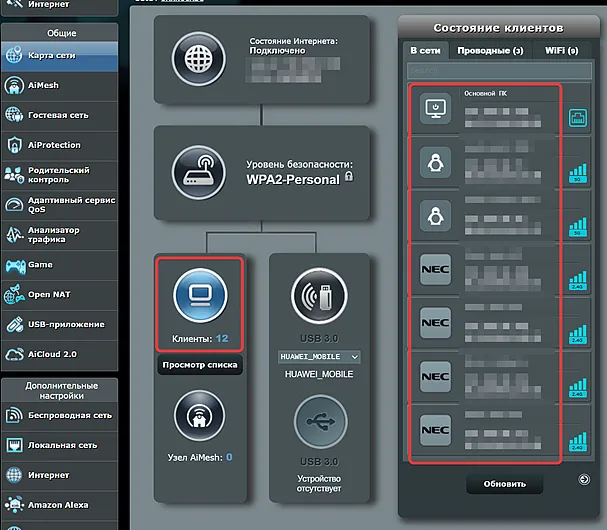
- Выбор устройства для резервирования. В списке подключенных устройств найдите то, для которого хотите зарезервировать IP-адрес. Кликните на название этого устройства. Откроется окно с подробной информацией о нем.
- Включение привязки IP-адреса. В появившемся окне найдите опцию «Связывание MAC- и IP-адресов». Она может быть представлена в виде ползунка или переключателя. Переведите в положение «Вкл.», чтобы зарезервировать IP-адрес за выбранным устройством.
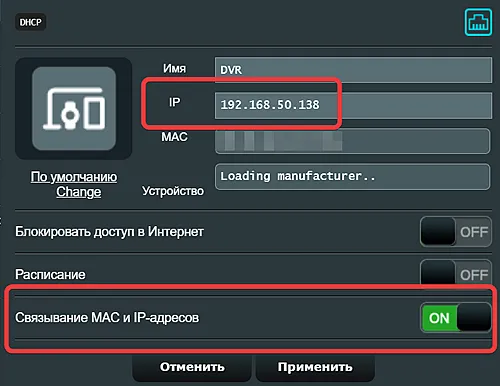
- Настройка IP-адреса (по желанию). Если хотите назначить устройству конкретный IP-адрес, сделайте это здесь. Убедитесь, что выбранный IP-адрес не используется другими устройствами и находится в пределах допустимого диапазона, заданного на маршрутизаторе.
- Сохранение изменений. После внесения всех изменений нажмите кнопку Применить, чтобы сохранить их. Маршрутизатор автоматически применит новые настройки.
- Перезагрузка маршрутизатора. Чтобы изменения вступили в силу, маршрутизатор необходимо перезагрузить. Это может занять некоторое время.
- Добавление дополнительных записей (по желанию). Если нужно зарезервировать IP для других устройств, повторите шаги 3-7 для каждого из них.
Теперь выбранное устройство всегда будет иметь один и тот же IP-адрес, что обеспечит стабильное подключение и упростит управление сетью.
***
Ниже описаны шаги по резервированию IP-адресов на маршрутизаторе ASUS с помощью мобильного приложения ASUS Router.
- Откройте приложение ASUS, затем нажмите «Настройки».
- В меню «Настройки» выберите «LAN» → «Привязка IP-адресов» → «Список привязки IP-адресов».
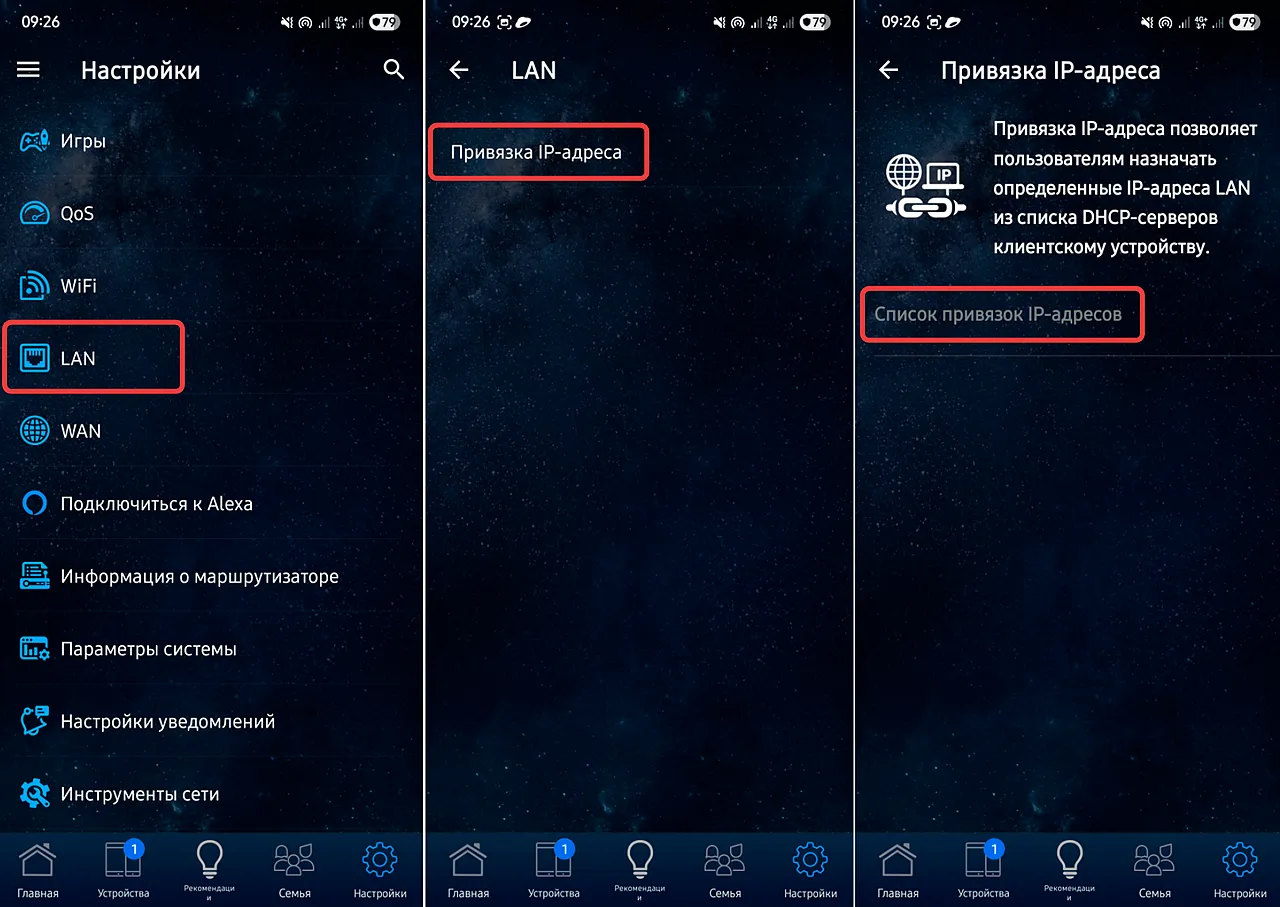
- В разделе «Список привязки IP-адресов» нажмите на знак «+» (плюс), затем на «Выбрать по списку устройств». (В качестве альтернативы вы можете выбрать «Ручная настройка», чтобы ввести MAC-адрес и IP-адрес вручную.)
- В появившемся списке устройств нажмите на устройство, IP-адрес которого вы хотите зарезервировать.
- Введите новый IP-адрес или оставьте текущий без изменений, затем нажмите ОК.
Миссия выполнена. Повторите шаг №3, чтобы добавить больше записей.
Резервирование IP-адресов на роутерах NETGEAR
Для маршрутизаторов NETGEAR (в том числе моделей из серий Nighthawk и Orbi) настройка резервирования IP‑адресов доступна исключительно через веб‑интерфейс — мобильные приложения такой возможности обычно не предоставляют.
Ниже приведён алгоритм, как выполнить резервирование IP‑адресов (далее — «Резервирование адресов») через веб‑интерфейс устройства:
- Откройте веб‑интерфейс маршрутизатора. Для этого в адресной строке браузера введите его стандартный IP‑адрес — чаще всего это 192.168.1.1. После авторизации перейдите на вкладку Расширенные настройки.
- В меню «Настройка» найдите и выберите пункт «Настройка локальной сети».
- Перейдите в раздел «Резервирование адресов» и нажмите кнопку Добавить. На экране появится перечень устройств, подключённых к сети.
- Определите в списке устройство, для которого требуется зарезервировать IP‑адрес. Вы можете оставить назначенный ему адрес или указать новый — по своему усмотрению. После выбора нажмите Добавить, чтобы сохранить настройки.
На этом процедура резервирования завершена. Если необходимо закрепить IP‑адреса за несколькими устройствами, повторите третий и четвёртый шаги для каждого из них.
Резервирование IP-адресов на маршрутизаторах TP-Link
Управление резервированием IP-адресов на оборудовании TP-Link обычно осуществляется через веб-интерфейс на автономном маршрутизаторе серии Archer. В линейке Mesh-систем Deco для этой цели предусмотрено мобильное приложение Deco.
Пошаговая инструкция по настройке резервирования IP-адресов на маршрутизаторе TP-Link Archer с использованием веб-интерфейса:
- Войдите в веб-интерфейс пользователя, используя стандартный IP-адрес маршрутизатора (чаще всего 192.168.0.1). Затем перейдите на вкладку «Дополнительно».
- В меню «Сеть» выберите пункт «DHCP-сервер».
- В разделе «Резервирование адресов» нажмите кнопку Добавить, после чего откроется список подключенных устройств. Также можно вручную ввести MAC-адрес устройства и желаемый IP-адрес, а затем сохранить изменения.
- Выберите устройство, для которого хотите зарезервировать IP-адрес, и нажмите Сохранить.
- Повторите шаги 3 и 4 для добавления дополнительных записей.
Таким образом, вы успешно настроите резервирование IP-адресов на маршрутизаторе TP-Link Archer.
***
Чтобы зарезервировать IP‑адрес на маршрутизаторе TP‑Link Deco, вы также можете воспользоваться мобильным приложением Deco — процедура выполняется в несколько простых шагов:
- Запустите приложение Deco. Перейдите во вкладку «Ещё», затем откройте раздел «Дополнительно». В появившемся меню выберите пункт «Резервирование адреса».
- Нажмите на значок + (плюс), чтобы начать создание новой записи.
- В открывшемся окне выберите опцию «Выбрать из списка клиентов». Далее отметьте нужное устройство (или несколько устройств), для которого требуется закрепить IP‑адрес. После выбора нажмите кнопку Сохранить, чтобы применить настройки.
На этом настройка завершена. Если необходимо зарезервировать адреса для дополнительных устройств, вернитесь к шагу 2 и повторите процедуру для каждого из них.
Резервирование IP-адресов через консоль Ubiquiti UniFi
Настройка резервирования IP-адресов на устройствах Ubiquiti UniFi — это простой и удобный процесс, который можно выполнить через веб-интерфейс или мобильное приложение UniFi.
Чтобы настроить резервирование IP-адресов на маршрутизаторе UniFi через веб-интерфейс, выполните следующие шаги:
- Вход в веб-интерфейс: откройте веб-браузер и введите IP-адрес вашего маршрутизатора по умолчанию. Обычно это 192.168.1.1. После ввода IP-адреса вы увидите страницу входа. Введите логин и пароль для доступа к настройкам маршрутизатора.
- Просмотр топологии сети: на главной странице веб-интерфейса выберите раздел «Топология». Здесь вы увидите карту вашей сети с подключенными устройствами. Если вам удобнее работать со списком подключенных устройств, выберите раздел «Клиентские устройства».
- Выбор устройства для резервирования IP-адреса: в списке подключенных устройств найдите то, для которого вы хотите зарезервировать IP-адрес. Кликните по его названию. Справа откроется диалоговое окно с настройками устройства.
- Настройка фиксированного IP-адреса: в диалоговом окне выберите вкладку «Настройки» (обычно это значок шестеренки). В этом разделе найдите опцию «Фиксированный IP-адрес» и установите флажок рядом с ней.
- Ввод нового IP-адреса: введите новый IP-адрес, который вы хотите назначить устройству. Если вы хотите оставить текущий IP-адрес, просто оставьте поле пустым. После ввода нового IP-адреса нажмите кнопку Применить изменения.
Поздравляем! Вы успешно настроили резервирование IP-адреса для выбранного устройства. Чтобы добавить дополнительные записи, повторите шаги 2 и 3 для других устройств.
Теперь вы знаете, как легко и быстро настроить резервирование IP-адресов на вашем маршрутизаторе Ubiquiti UniFi. Это позволит вам обеспечить стабильное подключение для выбранных устройств в вашей сети.
***
Чтобы зарезервировать IP-адрес на маршрутизаторе UniFi через мобильное приложение UniFi, выполните следующие действия:
- Откройте приложение и перейдите на вкладку Клиенты (она находится в центре экрана), чтобы увидеть список подключенных устройств.
- Выберите устройство из списка, для которого хотите зарезервировать IP-адрес. Это откроет страницу с его настройками. Прокрутите страницу вниз и нажмите на Настройки IP.
- Включите опцию «Фиксированный IP-адрес», поставив галочку напротив соответствующего пункта, и нажмите Сохранить.
На этом процесс завершен. Для добавления дополнительных записей повторите шаги со второго пункта.
Резервирование IP‑адресов: простой способ улучшить работу сети
Резервирование IP-адресов может показаться необязательным, но оно приносит немало пользы. Особенно это актуально, если вам нужны продвинутые сетевые возможности, такие как удалённый доступ, настройка серверов или переадресация портов. В таких случаях резервирование IP-адреса становится не просто полезным, а необходимым.
Оно также незаменимо при использовании умных устройств, таких как сетевые принтеры, колонки или IP-камеры, которые требуют стабильного и постоянного соединения.
Если вам больше не нужно резервировать IP-адрес для какого-либо устройства, например, если оно вышло из строя или перестало использоваться, вы всегда можете легко удалить соответствующую запись. Это позволит вам освободить IP-адрес и использовать его для другого устройства, что делает процесс управления сетью более гибким и эффективным.