

Bluetooth — это технология, которая может быть одновременно нашим лучшим другом и злейшим врагом. Вчера ваши наушники работали как часы, а сегодня они разрывают соединение каждые пять минут, и вы не знаете, что с этим делать.
Многие люди просто выключают и снова включают Bluetooth, но это как накладывать повязку на сломанную ногу — проблема не исчезнет. Я провёл выходные, изучая техническую документацию и настройки своего устройства, и обнаружил, что проблема не в оборудовании. Дело было в нескольких скрытых настройках и внешних факторах, которые вызывали периодические сбои в работе Bluetooth.
Bluetooth — это удивительная технология, которая может работать безупречно, если правильно её настроить. На её работу влияют множество факторов, включая ваши настройки и местоположение устройства. Но, не стоит отчаиваться! Решение проблемы может быть проще, чем вы думаете.
Отключение Bluetooth из-за помех USB 3.0
Решите проблему с экранированием
Если вы только что приобрели новый высокоскоростной внешний SSD-накопитель или USB-C-концентратор и столкнулись с тем, что Bluetooth начинает периодически отключаться и включаться, не спешите беспокоиться. Это явление может быть вызвано техническими особенностями работы USB-интерфейсов.
Дело в том, что при передаче данных через USB 3.0, 3.1 или 3.2 возникает радиочастотный шум в диапазоне 2,4 ГГц. Этот диапазон совпадает с частотой, на которой работает Bluetooth. В результате, Bluetooth-сигналы могут искажаться, что приводит к периодическим отключениям и включениям вашего устройства.
Чтобы решить эту проблему, попробуйте переместить Bluetooth-адаптер в порт USB 2.0 (обычно он чёрного цвета, в отличие от синих портов USB 3.0). Если это невозможно, используйте короткий удлинительный USB-кабель, чтобы отдалить адаптер от экранированного интерфейса концентратора или другого устройства USB 3.0. Таким образом, вы создадите дополнительное пространство для свободного распространения Bluetooth-сигналов, что поможет устранить помехи и восстановить стабильное соединение.
Слишком активное управление питанием
Иногда Windows отправляет устройства на отдых
Если вы столкнулись с проблемой, когда ваша мышь или клавиатура отключаются сразу после того, как вы перестаёте ими пользоваться, это может быть связано с настройками энергосбережения в Windows.
Операционная система стремится к экологичности и минимизации энергопотребления, переводя Bluetooth-устройства в спящий режим при отсутствии активности. Однако, это может приводить к неожиданным отключениям и необходимости повторного подключения, что вызывает неудобства и раздражение.
Чтобы устранить эту проблему, вам нужно изменить настройки управления питанием в диспетчере устройств. Для этого откройте диспетчер устройств, найдите раздел с Bluetooth-адаптером и выберите его. Затем перейдите в свойства устройства и откройте вкладку «Управление электропитанием». Снимите флажок Разрешить отключение этого устройства для экономии энергии.
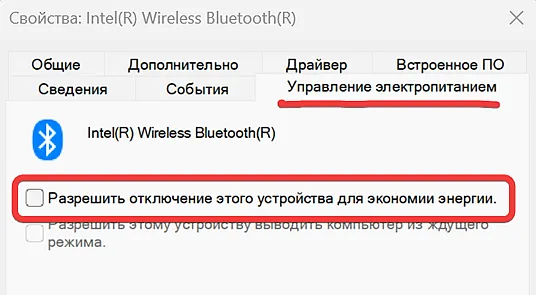
Это позволит вашему Bluetooth-адаптеру оставаться активным даже при отсутствии использования в течение нескольких секунд, что предотвратит его отключение и необходимость повторного подключения.
Этот простой шаг поможет вам избежать неприятных ситуаций, когда ваше устройство неожиданно отключается, и обеспечит стабильную работу вашей клавиатуры и мыши.
Режим оптимизации батареи Android
Вред от режима экономии заряда батареи
Если вы столкнулись с тем, что музыка в ваших Bluetooth-наушниках прерывается сразу после того, как вы убираете телефон в карман или блокируете его экран, вероятно, проблема кроется в настройках оптимизации батареи Android. В последних версиях операционной системы, таких как Android 14, 15 и 16, были внедрены более агрессивные механизмы завершения фоновых процессов, и это затрагивает даже системные приложения, включая Bluetooth.
Хотя такая оптимизация помогает продлить время работы батареи, она может быть крайне неудобной, особенно если вы хотите слушать музыку на телефоне в течение длительного времени. Дело в том, что система фактически завершает работу приложения Bluetooth, чтобы сэкономить заряд.
Чтобы решить эту проблему, вам нужно зайти в настройки вашего телефона. Сначала перейдите в раздел «Приложения», затем выберите «Специальный доступ к приложениям» и найдите опцию «Оптимизация батареи». В этом разделе вы увидите список всех приложений, которые могут быть оптимизированы для экономии заряда. Вам нужно будет найти приложение Bluetooth и установить для него параметр «Не оптимизировать». Это позволит приложению Bluetooth работать в фоновом режиме постоянно, и, возможно, проблема с отключением наушников будет решена.
Однако, стоит помнить, что постоянное включение Bluetooth может привести к более быстрому разряду батареи. Поэтому рекомендуется отключать Bluetooth вручную в настройках вашего телефона, когда вы им не пользуетесь, чтобы продлить срок службы аккумулятора.
Этот метод может значительно улучшить ваш опыт использования Bluetooth-наушников с телефоном, позволяя наслаждаться музыкой без постоянных прерываний.
Перегрузка каналов Wi-Fi
«Пробка» из данных на частоте 2,4 ГГц
Если вы замечаете, что Bluetooth на ваших устройствах пропадает во время интенсивной загрузки или потоковой передачи данных, это может быть связано с особенностями работы вашего ноутбука или другого устройства с поддержкой Wi-Fi. Дело в том, что многие бюджетные или старые модели ноутбуков оснащены комбинированной картой, которая поддерживает и Wi-Fi, и Bluetooth.
Когда ваше устройство подключается к сети Wi-Fi 2,4 ГГц, обе антенны — для Wi-Fi и Bluetooth — работают в одном диапазоне частот. В условиях высокой нагрузки или потоковой передачи данных устройству требуется более сильный сигнал для обеспечения стабильного соединения с интернетом. В такой ситуации система автоматически отключает Bluetooth, чтобы освободить ресурсы для приоритетного соединения с Wi-Fi.
Чтобы избежать подобных проблем, можно попробовать принудительно переключить маршрутизатор и устройство на другой диапазон частот — 5 ГГц или 6 ГГц (Wi-Fi 6E/7). Этот шаг освободит полосу 2,4 ГГц, которую можно будет использовать исключительно для устройств Bluetooth. Таким образом, вы сможете наслаждаться стабильным соединением с интернетом и Bluetooth одновременно, не беспокоясь о возможных конфликтах между ними.
Слишком много соединений
Конфликты сопряжений
Возможно, вы замечали, что ваши Bluetooth-наушники или другие устройства иногда перестают подключаться к нескольким гаджетам одновременно. Например, они могут переключаться между вашим смартфоном и ноутбуком, но со временем могут начать работать нестабильно и перестать подключаться к обоим устройствам. Это связано с тем, что технология многоточечного Bluetooth все еще находится в стадии совершенствования и может испытывать проблемы при одновременном подключении к нескольким устройствам.
Если одно из ваших устройств, например, планшет, который находится в другой комнате, активно пытается установить соединение, когда вы пытаетесь подключить наушники к телефону, это может вызвать сбой в процессе подключения. Чтобы решить эту проблему, рекомендуется периодически проверять список сопряженных устройств и удалять те, которыми вы не пользуетесь.
Отключите Bluetooth на устройствах, которые в данный момент не используются, или забудьте о старых устройствах, к которым вы не подключались уже несколько месяцев. Это поможет улучшить стабильность работы Bluetooth и избежать возможных проблем с подключением в будущем.
Проблемы с Bluetooth – убавьте шум
Bluetooth-соединение может работать нестабильно из-за перегрузки. Чтобы решить эту проблему, нужно отключить функции операционной системы и оборудования, которые могут мешать сигналу. Это позволит Bluetooth работать более эффективно и надежно.
Если после выполнения всех рекомендаций Bluetooth по-прежнему работает нестабильно, возможно, проблема в возрасте устройства. Со временем качество приемника и передатчика может ухудшаться, что приводит к снижению стабильности соединения. В таком случае стоит рассмотреть возможность обновления оборудования или замены старого устройства на новое.
Не стоит отчаиваться, если Bluetooth работает не так, как хотелось бы. Иногда достаточно небольших изменений, чтобы вернуть устройству прежнюю функциональность. Попробуйте отключить ненужные функции и проверьте возраст вашего оборудования — возможно, это поможет решить проблему.