

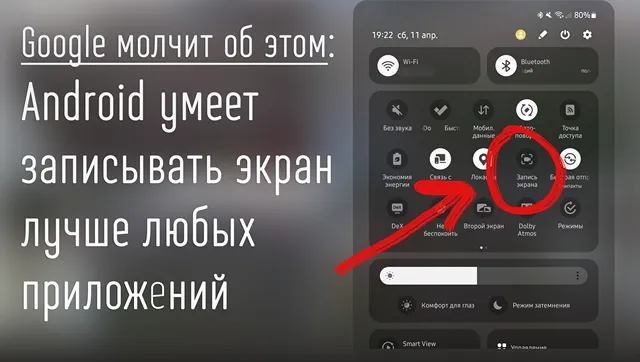
Как технический журналист, я часто сталкиваюсь с необходимостью наглядно демонстрировать зрителям, что происходит на экране моего устройства. Традиционно для этого я использую скриншоты с аннотациями, но иногда видео становится более эффективным инструментом для передачи информации. В поисках подходящего приложения для записи экрана я неожиданно обнаружил, что встроенная функция в моём телефоне может стать идеальным решением.
Оказывается, в Android есть встроенная возможность записи экрана, начиная с версии 11. Эта функция не требует дополнительных загрузок и не оставляет нежелательных водяных знаков, которые нужно удалять. Если ваш телефон работает на Android 14 или выше, то ситуация становится ещё более удобной: теперь можно записывать экран конкретного приложения, а не весь экран целиком. Это исключает случайные записи уведомлений и позволяет делать более качественные скриншоты.
Я провёл тестирование на своём Pixel 9 и OnePlus Open и должен признать, что встроенные возможности меня приятно удивили. С тех пор я полностью отказался от использования сторонних приложений для записи экрана. Эта функция оказалась настолько удобной и эффективной, что я не вижу смысла искать альтернативы. Теперь я могу быстро и легко создавать видео или скриншоты, демонстрируя работу различных приложений и технологий, что значительно упрощает мою работу и делает её более наглядной для зрителей.
Как я чуть не установил приложение для записи экрана
Play Store не смог мне помочь
Когда я решил найти приложение для записи экрана в Google Play, меня, как обычно, свалился огромный выбор. Сотни приложений с похожими названиями и функциями. Я не хотел тратить время на скачивание и тестирование каждого из них, особенно учитывая, что многие могут оказаться платными или содержать навязчивую рекламу.
Однако, прежде чем отправиться в долгий путь поиска идеального приложения, я решил заглянуть в настройки своего смартфона. К моему удивлению, там я обнаружил встроенную функцию записи экрана, которая доступна в быстрых настройках.
Это открытие сэкономило мне массу времени и избавило от необходимости искать и тестировать множество сторонних приложений.
Встроенный инструмент записи экрана появился в Android с версии 11
В Android 11 и последующих версиях предусмотрена удобная функция записи экрана, доступная прямо через панель быстрых настроек. Это позволяет легко и быстро фиксировать происходящее на экране, будь то для создания обучающих видео, демонстрации работы приложения или просто для личных заметок.
Одним из ключевых преимуществ этой функции является возможность записи звука. Вы можете записывать звук с встроенного микрофона вашего устройства, подключенного внешнего микрофона или использовать оба источника одновременно. Это делает процесс записи более полным и информативным.
Особенностью встроенной функции записи экрана является отсутствие ограничений по времени. Вы можете записывать видео столько, сколько потребуется, и оно сразу же сохранится в галерее вашего устройства для быстрого доступа. Это особенно удобно, когда нужно зафиксировать что-то важное или интересное.
Однако, стоит учитывать, что видео в высоком разрешении, например, 1080p, может занимать значительное количество памяти. 10-минутное видео такого качества может потребовать около 200-400 МБ, поэтому важно следить за объемом занимаемой памяти, особенно если вы активно используете эту функцию.
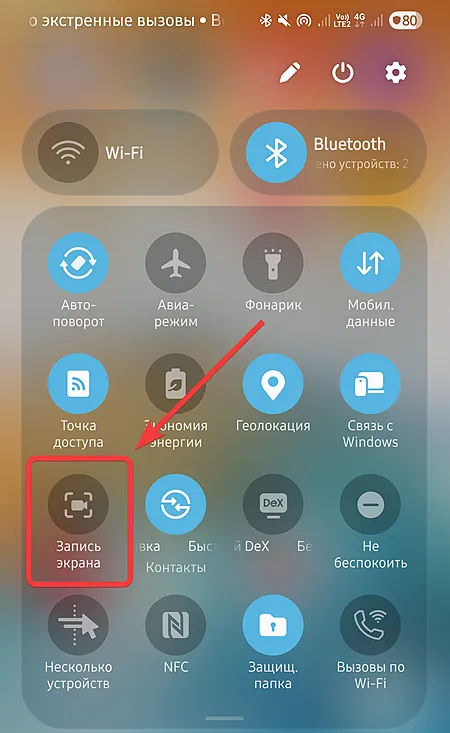
Если вы не нашли кнопку «Запись экрана» в панели быстрых настроек, не стоит беспокоиться. Вы можете легко добавить её самостоятельно. Для этого дважды проведите пальцем вниз от верхнего края экрана, чтобы открыть панель быстрых настроек. Затем коснитесь значка карандаша, чтобы перейти в режим редактирования. Прокрутите вниз до раздела «Дисплей» и найдите опцию «Запись экрана». Нажмите на неё, чтобы добавить эту функцию в панель быстрых настроек.
После добавления вы можете изменить расположение плитки и даже увеличить её размер, чтобы она была более заметной. Это особенно полезно, если у вас много кнопок в панели быстрых настроек. Я, например, разместил большую кнопку записи экрана прямо под кнопкой «Управление устройством», чтобы она всегда была на виду и легко доступна. Теперь, когда мне нужно записать экран, я могу сделать это в одно касание, не тратя время на поиск нужной функции.
Таким образом, встроенная функция записи экрана в Android 11 и более поздних версиях является мощным инструментом, который может значительно упростить вашу жизнь. Она позволяет легко фиксировать важные моменты, делиться ими с другими и создавать качественный контент.
Как начать запись экрана на Android
С появлением кнопки для записи экрана в быстрых настройках, процесс стал невероятно простым и удобным.
Чтобы начать запись, выполните следующие шаги:
- Проведите пальцем вниз от верхней части экрана дважды, чтобы открыть меню быстрых настроек.
- Найдите иконку «Запись экрана» и коснитесь её.
- Выберите источник звука, если это необходимо, а затем нажмите кнопку «Начать».
- Начнётся обратный отсчёт, после которого запись начнётся автоматически.
- Чтобы завершить запись, коснитесь красной иконки таймера и выберите «Остановить запись».
Эти действия применимы не только к стандартным устройствам, но и к популярным моделям, таким как Samsung и OnePlus. На устройствах Samsung предусмотрена плавающая панель инструментов, которая предлагает дополнительные функции, такие как рисование на экране или вставка селфи-наложения. В свою очередь, OxygenOS от OnePlus запускает плавающее всплывающее окно, что делает процесс более интуитивным.
Однако, стоит учитывать, что не все приложения поддерживают запись звука из-за защиты DRM. Это касается, например, потоковых сервисов и банковских приложений. Поэтому перед началом записи убедитесь, что ваше приложение не входит в этот список исключений.
Запись только одного приложения окончательно убедила меня
С 2017 года в операционной системе iOS появилась встроенная функция записи экрана, которая стала удобнее с выходом iOS 11. Она переместилась в Центр управления, что сделало процесс активации ещё более простым. Однако, Android предлагает уникальную возможность записывать только одно конкретное приложение, а не весь экран. Это открывает новые горизонты для пользователей и значительно повышает функциональность.
Представьте ситуацию: вы хотите записать случайное уведомление или конфиденциальные данные, которые появляются при переключении между приложениями. В таком случае, запись всего экрана может стать настоящей проблемой, так как вам придётся начинать процесс заново. Но, с функцией записи одного приложения вы можете сосредоточиться только на том, что вам нужно, исключая все посторонние элементы интерфейса.
Чтобы активировать эту функцию на Android, выполните несколько простых шагов:
- перейдите в «Быстрые настройки»
- затем выберите «Запись экрана»
- активируйте запись звука и выберите опцию «Записывать одно приложение».
Далее выберите нужное приложение из списка последних и дождитесь обратного отсчета. Теперь вы можете наслаждаться записью только окна выбранного приложения, без отвлекающих уведомлений и других элементов интерфейса.
Эта функция позволяет делиться действиями в конкретном приложении, не беспокоясь о появлении нежелательных сообщений в верхней части экрана. Таким образом, вы получаете больше контроля над процессом записи и можете сосредоточиться на важных деталях.
В каких случаях стоит использовать стороннее приложение
Важно понимать, от чего вы отказываетесь
Если вам нужны функции, выходящие за рамки базовых возможностей записи экрана или приложений, стоит обратить внимание на сторонние программы. Они предлагают множество дополнительных инструментов, таких как аннотирование, наложение изображения с камеры и высокая частота кадров. Эти опции могут быть крайне полезны в профессиональной деятельности, поэтому стоит потратить время на изучение доступных решений.
Однако для большинства задач встроенный инструмент вполне подходит. Он позволяет создавать быстрые обучающие материалы, отчеты об ошибках и даже обмениваться инструкциями с близкими, такими как моя мама.
Стандартная запись экрана Android: всё, что вам нужно
Если вы ищете бесплатное и безрекламное приложение для записи экрана на Android, которое при этом обладает всеми необходимыми функциями, то вы попали по адресу. Это приложение не является универсальным решением для всех задач, но его функциональности вполне достаточно для большинства пользователей.
Не спешите сразу же бежать в RuStore или Google Play за другими вариантами. Попробуйте это приложение и оцените, насколько оно соответствует вашим потребностям. Возможно, вам не потребуется искать что-то еще, и вы останетесь довольны результатом.