


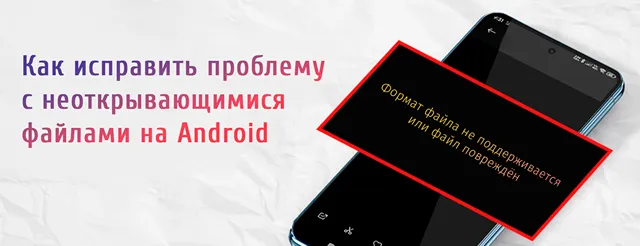
Вы когда-нибудь сталкивались с тем, что при попытке открыть изображение или видео на вашем Android-устройстве появляется сообщение о том, что формат файла не поддерживается или файл повреждён? Это довольно распространённая проблема, которая может сильно расстроить, особенно если вы хотите посмотреть важные фотографии или видео. Будь то свежий снимок или видео, которое вы бережно хранили годами, невозможность его открыть может вызвать чувство досады и разочарования.
Но, не стоит отчаиваться! Эта проблема не так сложна, как может показаться. В этом руководстве мы подробно расскажем вам о различных методах решения ошибки «формат файла не поддерживается» или «файлы повреждены». Мы также поделимся полезными советами, которые помогут вам избежать подобных проблем в будущем.
Причины ошибки «Формат файла не поддерживается» или «Файлы повреждены»
При попытке открыть фотографию или видео в галерее Android вы можете столкнуться с сообщением о неподдерживаемом формате файла или повреждении файлов.
Это может произойти по нескольким причинам:
- Повреждение SD-карты: если SD-карта неисправна, изображения или файлы на ней могут отображаться некорректно.
- Несовместимый формат файла: ваше устройство может не поддерживать определённый формат изображения или видео.
- Нехватка памяти: если память телефона заполнена, это может вызвать ошибки при открытии файлов.
- Проблемы с загрузкой файлов: иногда файлы могут загружаться неправильно, что приводит к их повреждению.
- Устаревшее ПО: старая операционная система или приложение могут не поддерживать некоторые типы файлов.
- Повреждение файлов: физическое повреждение памяти телефона или неожиданное отключение во время сохранения файлов может привести к их порче.
Давайте подробнее рассмотрим, как устранить эти проблемы и вернуть ваши файлы в рабочее состояние.
Исправление ошибок с файлами в галерее Android
Если вы получили сообщение об ошибке «Формат файла не поддерживается» или «Файлы повреждены», не паникуйте. Существует несколько способов решения этой проблемы, которые помогут вам восстановить доступ к вашим файлам.
-
Убедитесь, что SD-карта или внешний накопитель не повреждены
Когда в галерее появляется сообщение о неподдерживаемом медиафайле, это часто указывает на проблемы с SD-картой или внешним накопителем. Если в ваш телефон вставлена SD-карта, начните с её извлечения и правильной установки. Иногда даже небольшое смещение или неправильное положение карты может стать причиной того, что устройство не может распознать файлы.
После того как вы убедитесь, что SD-карта надёжно установлена, вставьте её обратно в телефон и перезагрузите устройство. Если проблема не исчезла, попробуйте подключить карту к компьютеру с помощью картридера. Это поможет вам проверить, доступны ли файлы и не повреждены ли они.
Если файлы всё же не открываются, попробуйте переформатировать SD-карту. Однако, перед этим обязательно сделайте резервную копию данных, так как форматирование приведёт к удалению всей информации на карте.
-
Изменение размера или сжатие файлов изображений
Если вы столкнулись с тем, что ваши крупные фотографии не отображаются на экране вашего Android-устройства, возможно, причина кроется в несовместимости размера файла с вашим устройством.
В таких ситуациях вы можете столкнуться с сообщениями об ошибках, такими как «Формат файла не поддерживается» или «Файлы повреждены». Чтобы решить эту проблему, попробуйте уменьшить размер изображений.
Для этого можно воспользоваться специальными приложениями для сжатия и изменения размеров фотографий, которые доступны в RuStore и Google Play. Эти программы позволяют значительно уменьшить размер файла, при этом сохраняя качество изображения.
Также можно использовать онлайн-инструменты и программы для редактирования фотографий, которые помогут вам изменить размер изображений и преобразовать их в поддерживаемый формат.
-
Попробуйте перезагрузить Android-устройство
Иногда, чтобы устранить проблему, не нужно искать сложные решения. Если на вашем Android-смартфоне появилась ошибка «Формат файла не поддерживается» или «Файлы повреждены», попробуйте просто перезагрузить устройство. Этот простой шаг может решить множество временных неполадок, включая программные сбои, которые мешают нормальному доступу к файлам.
Для перезагрузки телефона Android достаточно удерживать кнопку питания, пока не появится меню с опциями. Выберите «Перезагрузить» или «Перезапустить» — в зависимости от модели вашего устройства.
После того как телефон перезагрузится, снова откройте файл и проверьте, исчезла ли проблема. Этот метод часто оказывается удивительно эффективным и может спасти вас от лишних хлопот.
-
Конвертация файла в поддерживаемый формат
Если вы столкнулись с ошибкой «Формат файла не поддерживается» или «Файлы повреждены» при просмотре фотографий или видео в галерее вашего Android-устройства, причина может быть в том, что ваш телефон не распознает формат файла.
Хотя Android поддерживает множество форматов, таких как JPEG, PNG и MP4, некоторые файлы могут оказаться несовместимыми.
Чтобы исправить эту проблему и вернуть все фотографии и видео в галерею, выполните следующие шаги:
- Откройте приложение «Галерея» или «Файлы» на вашем устройстве.
- Выберите файл, который вызывает ошибку.
- Нажмите на три точки в правом верхнем углу экрана, чтобы открыть меню.
- Выберите «Подробнее», чтобы узнать формат файла. Если он не поддерживается, обратите внимание на расширение (например, webp или tiff).
- Используйте приложение-конвертер, доступное в RuStore или Google Play. Такие приложения помогут быстро преобразовать файл в поддерживаемый формат, например, в JPEG или MP4.
-
Проверьте сетевое подключение
Когда при попытке загрузить изображение или видео из интернета появляется сообщение об ошибке «Неподдерживаемый тип файла», проблема может заключаться в слабом или нестабильном интернет-соединении. В таких условиях файл мог загрузиться не корректно, что иногда приводит к его повреждению.
Чтобы устранить эту проблему, рекомендуем проверить качество и стабильность вашего интернет-соединения. Попробуйте перезагрузить Wi-Fi-роутер или подключиться к другой сети с более сильным сигналом. Если у вас есть возможность, используйте проводное подключение к интернету для большей надёжности.
После того как вы убедитесь в стабильности соединения, повторите попытку загрузки файла. Это должно помочь вам избежать ошибок и успешно загрузить нужный контент.
-
Обновите программное обеспечение смартфона
Устаревшая версия операционной системы на вашем Android-смартфоне может стать причиной проблем с открытием некоторых файлов.
Чтобы избежать этих сложностей и наслаждаться всеми возможностями своего устройства, выполните следующие шаги:
- Откройте «Настройки» на вашем телефоне.
- Найдите раздел «Обновление ПО».
- Если доступно новое обновление, нажмите «Загрузить и установить».
- После завершения установки перезагрузите телефон.
- Проверьте, исчезла ли проблема с открытием файлов.
Регулярное обновление ПО не только решает текущие проблемы, но и открывает перед вами новые функции, повышает производительность устройства и позволяет работать с самыми разными форматами файлов.
Не откладывайте обновление на потом – сделайте это прямо сейчас и наслаждайтесь всеми преимуществами современного Android!
-
Очистка кэша и данных приложения «Галерея»
Если в галерее возникает сообщение о неподдерживаемом медиафайле, хотя файлы имеют правильное форматирование, возможно, дело в кэше или данных приложения.
Вот как это исправить:
- Откройте «Настройки» и найдите раздел «Приложения» или «Управление приложениями».
- В списке приложений выберите «Галерея».
- Перейдите в раздел «Хранилище» и нажмите на Очистить кэш. Затем выберите «Очистить данные».
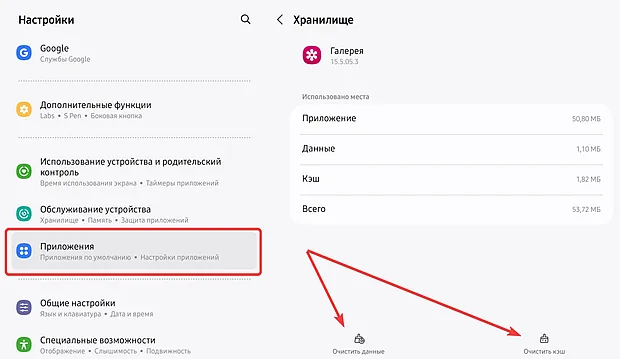
Эти действия удалят все поврежденные временные файлы, которые могут вызывать ошибку, и перезапустят приложение.
Как предотвратить появление ошибок «Формат файла не поддерживается» или «Файлы повреждены»
Чтобы в будущем не столкнуться с неприятностями из-за поврежденных или устаревших файлов, следуйте этим рекомендациям:
- Выбирайте проверенные форматы: Для изображений и видео используйте только те форматы, которые поддерживаются вашим устройством (например, JPEG, PNG для изображений и MP4 для видео). Это поможет избежать проблем с совместимостью.
- Держите устройство в порядке: Не допускайте переполнения памяти телефона множеством файлов. Регулярно очищайте хранилище, чтобы избежать сбоев и замедления работы устройства.
- Создавайте резервные копии: Храните важные файлы в облаке или на внешних накопителях. Это позволит вам легко восстановить данные в случае их утраты.
- Обновляйте ПО: Следите за тем, чтобы ваше устройство и все установленные приложения были обновлены до последней версии. Это обеспечит их совместимость с новыми форматами и функциями.
- Организуйте свои файлы: Используйте качественные приложения для управления файлами. Они помогут вам систематизировать данные, найти нужные файлы быстрее и избежать путаницы.
Следуя этим советам, вы сможете минимизировать риски, связанные с поврежденными или устаревшими файлами, и всегда иметь доступ к важной информации.
Заключение
Столкнувшись с сообщением об ошибке «Формат файла не поддерживается или файлы повреждены», многие пользователи испытывают раздражение и недоумение. Однако, не стоит отчаиваться: при грамотном подходе вы сможете вернуть файлы к жизни и продолжить работу без проблем. Существует несколько эффективных методов, которые помогут справиться с этой неприятностью.
Одним из распространенных способов решения проблемы является изменение размера изображений. Если файл слишком велик, система может не справиться с его обработкой. В этом случае стоит уменьшить размер изображения, чтобы оно соответствовало требованиям устройства.
Еще одним вариантом является конвертация файлов в поддерживаемые форматы. Если вы пытаетесь открыть файл, который система не распознает, попробуйте преобразовать его в более распространенный формат. Это может быть сделано с помощью специальных программ или онлайн-сервисов.
Также стоит обратить внимание на кэш устройства. Со временем он может накапливать ненужные данные, которые могут вызывать ошибки при работе с файлами. Очистка кэша может помочь решить проблему и вернуть устройству прежнюю производительность.
Следуя этим простым советам, вы сможете быстро и эффективно устранить ошибки, связанные с повреждением файлов или неподдерживаемым форматом, на вашем Android-устройстве. Не бойтесь экспериментировать и пробовать разные методы — в конечном итоге, вы обязательно найдете решение, которое подойдет именно вам.