

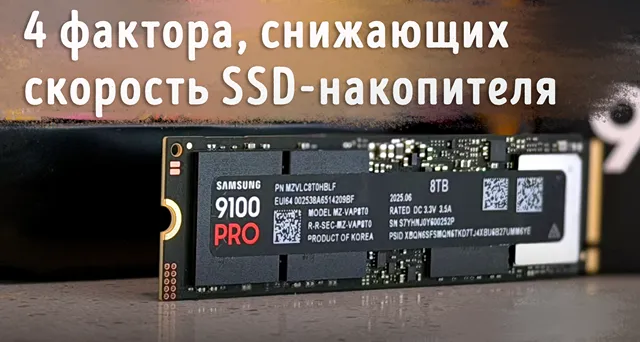
NVMe-накопители завоевали популярность благодаря своей впечатляющей скорости. В рекламных материалах производители акцентируют внимание на высоких показателях скорости чтения и записи, создавая иллюзию, что установка такого устройства автоматически обеспечит максимальную производительность. Однако, когда результаты синтетических тестов не соответствуют заявленным характеристикам или ваш компьютер работает медленнее, чем ожидалось, многие склонны винить в этом сам накопитель.
На самом деле, причины могут быть совсем другими. В большинстве случаев проблема кроется не в самом NVMe-накопителе, а в настройках и конфигурации системы. Недостаток кэша DRAM или неисправный накопитель – это редкие исключения. Гораздо чаще на производительность влияют четыре ключевых фактора, которые могут существенно замедлить работу даже самого быстрого SSD.
Эти факторы стоит учитывать при выборе и установке нового NVMe-накопителя.
SSD-накопитель установлен в неправильный слот
Перед установкой нового SSD изучите инструкцию материнской платы
Слоты M.2 на материнской плате могут быть разными, и это важно учитывать при выборе места для установки твердотельного накопителя (SSD). На многих потребительских моделях главный слот M.2 соединён напрямую с процессором, что обеспечивает максимальную скорость передачи данных. Дополнительные слоты обычно подключены через чипсет, который может ограничивать пропускную способность, особенно если на материнской плате также присутствуют другие устройства, такие как SATA-накопители или USB-контроллеры.
Важно понимать, что количество линий PCIe на материнской плате ограничено, и они могут быть разделены между различными устройствами. Некоторые платы автоматически отключают или снижают скорость работы портов SATA или PCIe при установке определённых накопителей. Другие же могут незаметно снижать скорость слота с PCIe 4.0 до PCIe 3.0, если это необходимо для поддержания стабильности системы.
Если вы установите SSD с поддержкой PCIe 4.0 в слот, который поддерживает только PCIe 3.0, вы фактически снизите его производительность вдвое.
Если у вас нет уверенности, какой слот лучше выбрать для вашего SSD, рекомендуется обратить внимание на тот, который находится ближе к процессору. Однако, для полной уверенности лучше ознакомиться с инструкцией к материнской плате, чтобы точно знать, какие слоты доступны и как они могут повлиять на работу вашего накопителя.
Скорость передачи данных по шине PCIe в BIOS задана неправильно
Редкий случай, когда скорость шины PCIe задана некорректно
Даже если вы уверены, что ваш накопитель установлен в соответствующий слот, это не гарантирует, что скорость соединения настроена правильно в BIOS. Хотя на большинстве современных материнских плат автоматическое определение работает без проблем, иногда настройка «Авто» может быть некорректной настройкой.
После обновления BIOS или сброса настроек CMOS некоторые системы могут переключиться на более низкие скорости, даже если процессор и SSD поддерживают Gen 4 или Gen 5. И это может произойти без каких-либо предупреждений; система просто начнет работать на более низкой скорости.
К счастью, эту проблему легко проверить. С помощью таких инструментов, как CrystalDiskInfo или HWiNFO, вы можете узнать текущую активную скорость и ширину канала вашего накопителя. Если вы видите, что используется PCIe 3.0, хотя ожидаете PCIe 4.0, вам нужно зайти в BIOS и вручную установить скорость канала для этого слота на правильное поколение.
Во многих случаях это простое изменение мгновенно вернет полную производительность вашего SSD.
Недостаточное охлаждение
Перегрев встречается чаще, чем вы думаете
NVMe-накопители, благодаря своей компактной конструкции, объединяют в себе флэш-память NAND, мощный контроллер и иногда кэш DRAM на миниатюрном M.2-разъеме. При интенсивном использовании, особенно на моделях Gen 5, эти устройства могут генерировать значительное количество тепла. Чтобы избежать перегрева и повреждения компонентов, микропрограмма автоматически снижает скорость работы накопителя.
Важно отметить, что перегрев и снижение производительности не всегда заметны при проведении коротких тестов. Например, быстрый синтетический тест может показать заявленные характеристики без каких-либо проблем, однако при длительных передачах данных скорость может резко упасть до нескольких мегабайт в секунду.
Местоположение накопителя в компьютере также играет ключевую роль. На многих материнских платах слоты M.2 находятся под видеокартой, одним из самых тепловыделяющих компонентов системы. Если ваш накопитель расположен рядом с мощной видеокартой, особенно без радиатора и с ограниченным воздушным потоком, риск перегрева и троттлинга возрастает. К сожалению, некоторые слоты M.2, расположенные рядом с процессором, могут оказаться зажатыми между двумя сильно нагревающимися компонентами.
Однако, если вы не владелец бюджетной материнской платы, большинство современных моделей оснащены встроенным радиатором для M.2, что помогает предотвратить перегрев и обеспечивает стабильную работу накопителя.
Накопитель заполнен на 90% и больше
Не стоит приближаться к краю слишком близко
Даже при идеальной конфигурации и строгом контроле температуры, полное заполнение SSD-накопителя может существенно снизить его производительность. В отличие от традиционных жестких дисков, флэш-память NAND требует наличия свободных блоков и резервного пространства для эффективной работы. SSD-накопителям необходимо место для перемещения данных, и они используют часть своей емкости как высокоскоростной SLC-кэш, временно записывая информацию в более быструю область и организуя её в фоновом режиме.
Когда свободное место становится ограниченным, возникает серьёзная проблема. Особенно заметно такое поведение на накопителях с QLC-памятью, но и устройства с TLC-памятью могут значительно замедлить работу, когда кэш почти заполнен.
Например, накопитель, который обычно записывает несколько гигабайт в секунду, после исчерпания кэша может снизить скорости до значений ниже 1000 МБ/с при больших передачах данных.
Чтобы избежать этого, рекомендуется оставлять на SSD хотя бы 10-20% свободного места. Это позволяет контроллеру накопителя эффективно управлять данными и поддерживать стабильную производительность на протяжении длительного времени.
Таким образом, сохранение свободного пространства — это простой, но важный шаг для обеспечения оптимальной работы вашего SSD.
В большинстве ситуаций максимальная скорость не является приоритетом
К счастью, даже если ваш компьютер не демонстрирует заявленную производительность в играх, веб-серфинге или повседневных задачах, разница между интерфейсами PCIe 3.0 и 4.0 зачастую незначительна.
Время загрузки игр и общая отзывчивость системы чаще всего зависят от задержек и скорости случайных операций, а не от максимальной пропускной способности последовательного доступа.
Синтетические тесты могут искусственно увеличивать важность максимальной пропускной способности, но в реальной жизни она не всегда является ключевым фактором.
Однако, если вы занимаетесь передачей больших файлов или работаете с объёмными данными, дополнительная производительность может быть крайне полезной.
Иногда проблема может быть решена простой настройкой в BIOS или использованием правильного слота для установки устройства. Таким образом, если вам нужна высокая скорость работы с большими объемами данных, стоит обратить внимание на эти аспекты и, при необходимости, внести соответствующие изменения в настройки системы.